Hãy xem cách nó hoạt động
Hãy xem Cowork biến một yêu cầu cấp cao thành một quy trình làm việc hoàn chỉnh như thế nào. Nghiên cứu, soạn thảo, cập nhật lịch và theo dõi — tất cả chỉ trong vài phút.
 Microsoft Adoption
 Không gian làm việc chung Microsoft Copilot
Copilot Cowork là một hệ thống tác tử giúp lập kế hoạch, thực hiện và hoàn thành công việc. Nó điều phối các quy trình làm việc dài hạn, nhiều bước trên các ứng dụng, tệp và dữ liệu của bạn. Được hỗ trợ bởi Work IQ, nó tích hợp các tín hiệu từ biểu đồ công việc của bạn và áp dụng các mô hình phù hợp với nhiệm vụ để tạo ra kết quả phù hợp với ngữ cảnh.
Xem toàn bộ Hub Microsoft CopilotHãy xem Cowork biến một yêu cầu cấp cao thành một quy trình làm việc hoàn chỉnh như thế nào. Nghiên cứu, soạn thảo, cập nhật lịch và theo dõi — tất cả chỉ trong vài phút.

Hãy mô tả kết quả mong muốn, ví dụ như “chuẩn bị cho tôi buổi đánh giá khách hàng vào thứ Năm”. Cowork lập kế hoạch các bước, thu thập thông tin đầu vào và thực hiện trên tất cả các ứng dụng của bạn.
Soạn thảo và gửi email, đăng cập nhật trên các kênh và cuộc trò chuyện Teams, tạo bản tin HTML và chuẩn bị các thông tin liên lạc chuyên nghiệp với các bên liên quan — tất cả chỉ từ một cuộc trò chuyện duy nhất.
Tạo tài liệu Word, bảng tính Excel, bản trình chiếu PowerPoint và tệp PDF từ đầu. Chỉnh sửa các tệp hiện có, duyệt các tệp OneDrive và SharePoint của bạn và sắp xếp lại nội dung vào các thư mục mới hoặc thư mục hiện có.
Lên lịch họp, giải quyết xung đột, bảo vệ thời gian tập trung và nhận trước các bản tóm tắt để bạn tự tin bước vào cuộc họp.
Tìm kiếm tài liệu, tin nhắn và thông tin trong toàn bộ tổ chức của bạn. Thực hiện nghiên cứu chuyên sâu, tổng hợp nhiều nguồn thông tin thành các báo cáo toàn diện.
Lên lịch công việc định kỳ. Cho dù đó là các cuộc họp ngắn hàng ngày, tóm tắt hàng tuần hay tổng kết cuối ngày, Cowork sẽ lo việc theo dõi cho bạn.
Khám phá những khả năng của Copilot với các gợi ý phổ biến nhất của chúng tôi.
 Giúp viết lại
Bạn có thể giúp tôi viết lại đoạn văn này sao cho rõ ràng và ngắn gọn hơn được không?
Khám phá một chủ đềTôi có một chủ đề rất thú vị và muốn tìm hiểu thêm. Bạn có thể hướng dẫn tôi từ những kiến thức cơ bản và giúp tôi đi sâu hơn vào vấn đề trong quá trình thảo luận được không?
Tóm tắt email của bạnBạn là người phân tích email của tôi. Hãy xem xét tất cả các email chưa đọc trong hộp thư đến Outlook của tôi và tóm tắt từng email vào một bảng có cấu trúc.
Theo dõi và trả lời email.Vui lòng tóm tắt các email tôi đã nhận được trong hai tuần qua và sắp xếp chúng theo mức độ khẩn cấp.
Không gian làm việc chung mang đến cho bạn một cách tiếp cận mới đối với công việc hàng ngày bằng cách cho phép bạn phân công nhiệm vụ trong khi vẫn tham gia vào các giai đoạn quan trọng của quá trình.
Hãy tiếp tục đọc để tìm hiểu cách:
Hãy giao nhiệm vụ cho Cowork và để nó xử lý công việc từ đầu đến cuối. Nó có thể đảm nhận những nhiệm vụ dài hạn, nhiều bước và trả về kết quả hoàn chỉnh, chứ không chỉ là bản nháp hay đề xuất.
Cowork hỗ trợ nhiều mô hình AI và tự động chọn mô hình phù hợp cho từng tác vụ để giúp tối ưu hóa hiệu suất và chi phí.
Với Work IQ, lớp thông minh, Cowork cũng có được ngữ cảnh cần thiết để hoàn thành nhiệm vụ của bạn, dựa trên các tệp, con người và mô hình làm việc có liên quan—tất cả đều nằm trong phạm vi kiểm soát bảo mật và tuân thủ Microsoft 365 hiện có của bạn.
| Trò chuyện | Không gian làm việc chung | Các đại lý | |
|---|---|---|---|
| Tốt nhất cho | Soạn thảo, hỏi đáp và lên ý tưởng thông qua trí tuệ nhân tạo đàm thoại | Phân công và thực hiện các công việc dài hạn, nhiều bước trên các ứng dụng của bạn. | Nhiệm vụ chuyên biệt hoặc lặp đi lặp lại |
| Cách bạn tương tác | Một cuộc hội thoại: Bạn dẫn dắt từng bước từ câu hỏi đến phản hồi. | Bài tập: Bạn mô tả mục tiêu và báo cáo tiến độ tại các mốc quan trọng. | Quy trình làm việc: Bạn chọn một tác nhân được thiết kế cho một công việc cụ thể. |
| Mô hình làm việc điển hình | Bạn tham gia vào toàn bộ quy trình: Bạn tạo câu hỏi, xem xét phản hồi và quyết định bước tiếp theo. | Bạn có thể thư giãn: Cowork lập kế hoạch và quản lý công việc trên nhiều ứng dụng, sau đó bàn giao kết quả hoàn chỉnh. | Bạn có thể chạy nó theo yêu cầu: Chọn một tác nhân được thiết kế cho một nhiệm vụ cụ thể và sử dụng nó bất cứ khi nào bạn cần. |
Hãy yêu cầu Cowork xem xét lịch làm việc tuần của bạn và đề xuất những thay đổi cần thiết để bạn phê duyệt:
Lịch của bạn cung cấp bối cảnh mà Cowork cần, và bạn vẫn nắm quyền kiểm soát bằng cách phê duyệt các thay đổi trước khi chúng được thực hiện.
Lời nhắc ví dụ:
“Hãy xem lại lịch làm việc của tôi cho tuần tới. Đánh dấu bất kỳ xung đột, lịch trùng lặp hoặc cuộc họp nào mà tôi chỉ cần tham dự khi không bắt buộc. Đề xuất từ chối hoặc dời lịch các cuộc họp không liên quan đến các công việc ưu tiên hoặc thời hạn sắp tới của tôi và đề xuất nơi tôi có thể dành thời gian tập trung. Hãy giải thích cho tôi từng thay đổi một và chỉ thực hiện sau khi tôi chấp thuận.”
Sử dụng Cowork để xác định những lĩnh vực cần hành động và đề xuất các bước tiếp theo:
Đánh giá tiến độ công việc liên quan đến các công việc lặp đi lặp lại trên nhiều ứng dụng, do đó rất phù hợp để phân công. Vì công việc có thể ảnh hưởng trực tiếp đến khách hàng, bạn có thể xem xét và phê duyệt các hành động được đề xuất trước khi Cowork tiếp tục.
Hãy giao phó các thủ tục hội nhập cho Cowork và giúp nhân viên mới của bạn bắt đầu công việc một cách suôn sẻ:
Quá trình hội nhập nhân viên mới đòi hỏi sự phối hợp của nhiều yếu tố khác nhau. Với Cowork, bạn không cần phải quản lý từng nhiệm vụ, nguồn lực và chi tiết lịch trình một cách riêng lẻ.
Hướng dẫn rõ ràng, cụ thể giúp Cowork đạt được kết quả tốt hơn. Trong hướng dẫn của bạn, hãy bao gồm mục tiêu bạn muốn đạt được, thông tin và bối cảnh mà Cowork cần để hoàn thành nhiệm vụ, bất kỳ yêu cầu nào mà Cowork cần tuân theo và các hành động bạn muốn phê duyệt. Hãy xem xét năm yếu tố này khi viết hướng dẫn của bạn:
Thay vì:
“Hãy giúp tôi chuẩn bị cho chuyến đi dã ngoại của nhóm vào tuần tới.”
Thử:
“Hãy chuẩn bị bộ tài liệu tóm tắt và dự thảo chương trình nghị sự cho buổi họp nhóm ngày 12 tháng 6.”. (Kết quả) Vui lòng xem lại thư mời họp, ba tài liệu đọc trước đính kèm và các email về buổi hội thảo trong hai tuần qua. (Đầu vào) Hãy lưu tập tài liệu tóm tắt dưới dạng tài liệu Word vào thư mục "OneDrive Team Retreat" của tôi, và gửi bản dự thảo chương trình nghị sự qua email cho các nhân viên cấp dưới trực tiếp của tôi để nhận phản hồi. (Kết quả cuối cùng) Hãy giữ bản tóm tắt thông tin chỉ trong một trang và không gửi email cho những người tham dự bên ngoài. (Hạn chế) Mặc định — hãy xem lại email trước khi gửi.” (Phê duyệt)
Các Gói Nhiệm vụ cung cấp các ví dụ thực tế về quy trình làm việc hoàn chỉnh của Cowork cho các vai trò và tình huống phổ biến, bao gồm cả cách tích hợp các plugin mà bạn có thể đã có. Hãy xem Cowork xử lý các loại nhiệm vụ khác nhau như thế nào, sau đó điều chỉnh các ví dụ cho phù hợp với nhu cầu của riêng bạn.
Khám phá những khả năng của Copilot với các gợi ý phổ biến nhất của chúng tôi.
Đánh giá đường ốngHãy giúp tôi phát triển nguồn khách hàng tiềm năng. Vui lòng xem xét các cơ hội việc làm hiện có của tôi…
Quy trình hội nhập nhân viên mớiGiúp tôi hướng dẫn nhân viên mới hòa nhập công việc. Vui lòng đánh giá hai tuần làm việc đầu tiên của họ…
Chuẩn bị cho cuộc họp“Hãy giúp tôi chuẩn bị cho cuộc họp sắp tới. Vui lòng xem lại…”
Sắp xếp hộp thư đến của tôi“Hãy giúp tôi sắp xếp hộp thư đến. Vui lòng xem lại email của tôi từ Outlook…”
Microsoft Copilot Cowork yêu cầu giấy phép Microsoft Copilot và khả dụng trong các tenant Copilot. Quản trị viên CNTT kiểm soát ai có thể truy cập và có thể triển khai cũng như ghim nó bằng các công cụ quản trị Copilot tiêu chuẩn.
Nếu tính năng Cowork đã được bật cho bạn, hãy chọn nút chuyển đổi Cowork trong Microsoft Copilot để truy cập. Không thấy nút chuyển đổi này? Hãy liên hệ với quản trị viên CNTT của bạn để được cấp quyền truy cập.
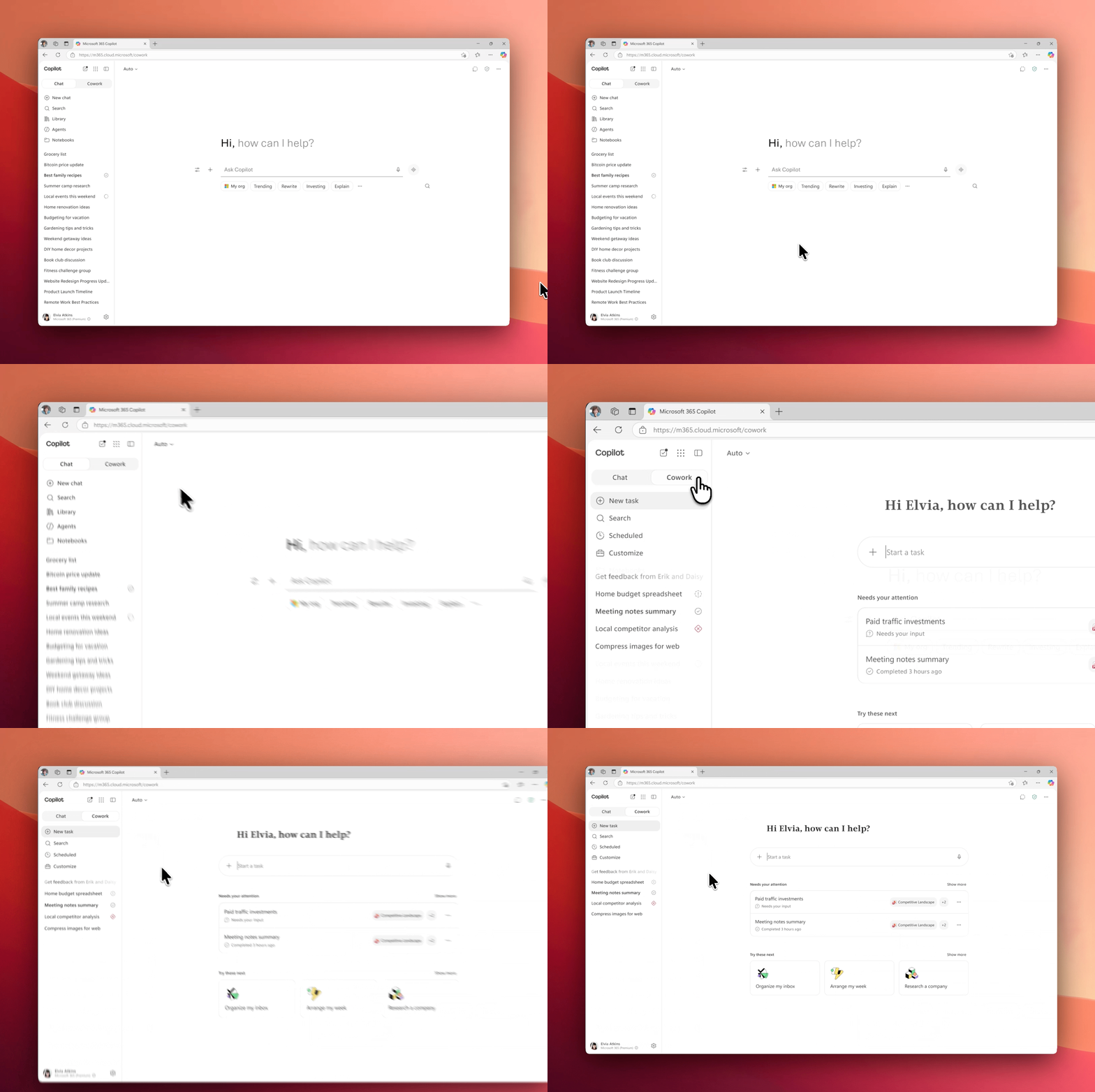
Nút bật/tắt Chế độ làm việc chung nằm ở đầu thanh điều hướng bên trái trong Microsoft 365 Copilot, ngay cạnh Trang chủ. Chọn Chế độ làm việc chung để chuyển sang chế độ này.
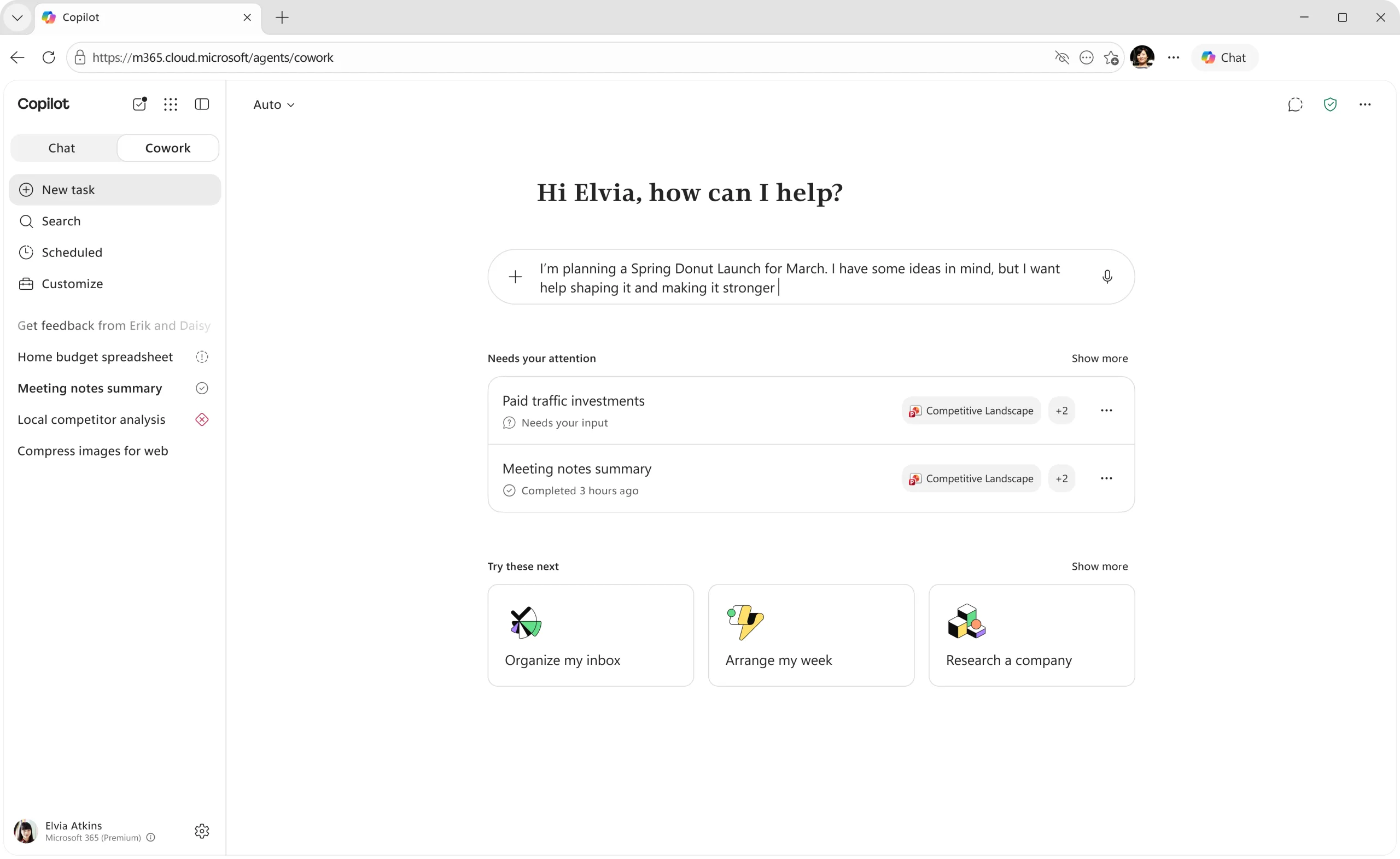
Tìm hiểu thêmKhi chọn tùy chọn này, trang chủ cá nhân của bạn sẽ hiện ra với các đề xuất nhiệm vụ được điều chỉnh phù hợp với công việc gần đây của bạn.
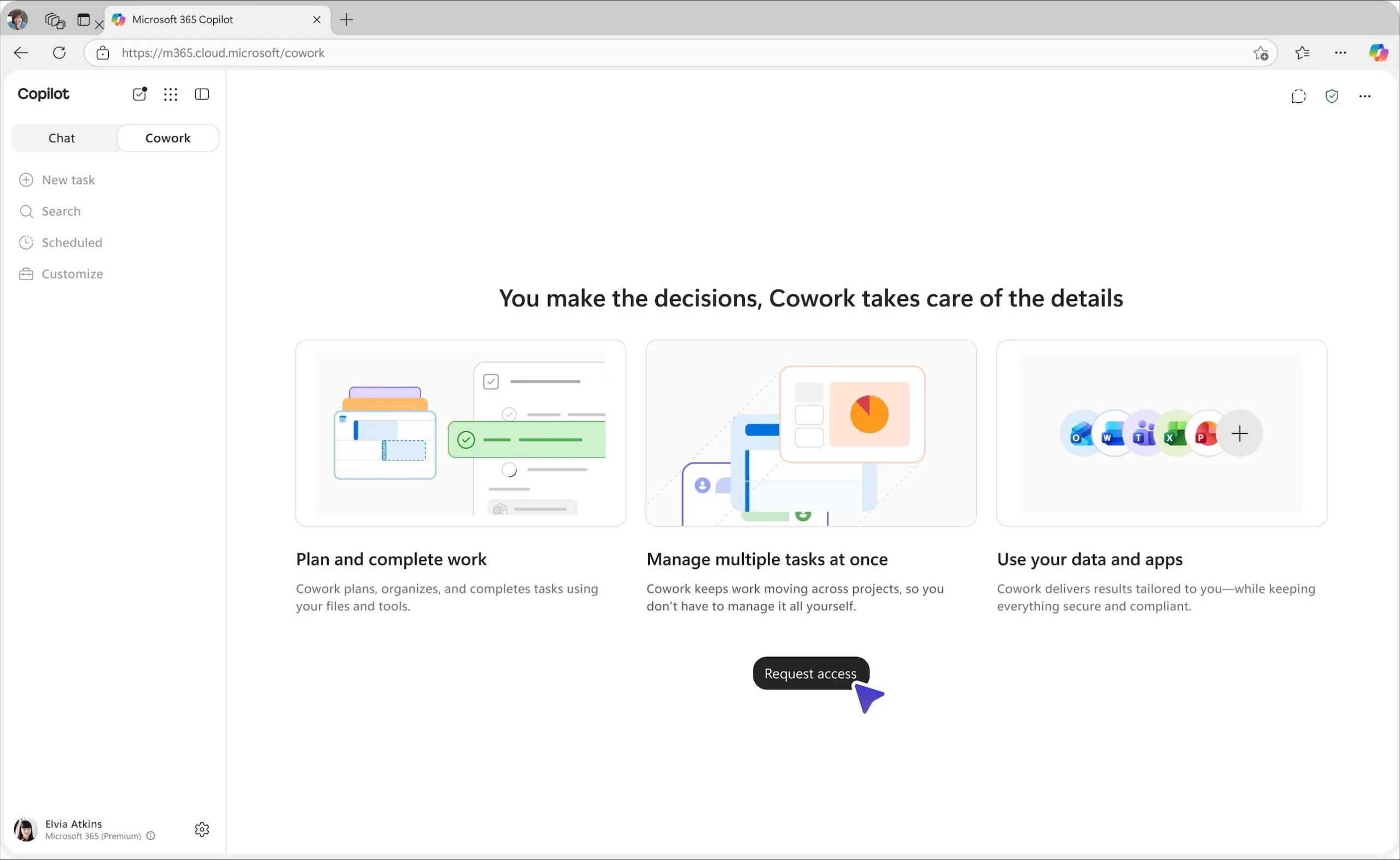
Tìm hiểu thêmNếu bạn thấy nút bật/tắt Cowork nhưng nó chưa được kích hoạt, việc chọn nút này sẽ mở ra một bản tổng quan ngắn gọn về các chức năng của Cowork, kèm theo nút "Yêu cầu quyền truy cập" chỉ bằng một cú nhấp chuột. Sau khi yêu cầu của bạn được chấp thuận, bạn đã sẵn sàng sử dụng.
Tìm hiểu thêmKhi đạt đến giới hạn sử dụng, bạn có thể yêu cầu thêm tín dụng bằng cách nhấp vào "Yêu cầu thêm". Sau khi quản trị viên phê duyệt, bạn sẽ nhận được thông báo cả trong sản phẩm và qua email.
Tìm hiểu thêmNâng cao kỹ năng của bạn và tiếp cận với các chuyên gia của Microsoft.
Trở thành nhà vô địchKết nối với những người cùng ngành đang xây dựng, quản lý và phát triển cùng Microsoft.
Tham gia ngay hôm nayNơi các nhà phát triển kết nối, học hỏi và xây dựng giải pháp trên nền tảng Microsoft.
Kết nốiTìm các danh sách phát kỹ năng dựa trên sở thích.
Nguồn tài liệu nâng cao dành cho các chuyên gia CNTT và quản trị viên, các nhà tiên phong và quản lý triển khai, cũng như đội ngũ lãnh đạo.
Khám phá bộ sưu tập các khóa học nâng cao kỹ năng dành cho chứng chỉ Copilot và agents dành cho các chuyên gia CNTT và nhà phát triển phần mềm.
Yvai trò của chúng tôi với tư cách là Nhà vô địch AI nhằm giúp các đồng đội hiểu được ở đâu. Không gian làm việc chung Nó phù hợp với công việc của họ, giúp họ tự tin hơn khi sử dụng và biến những thử nghiệm ban đầu thành những phương pháp làm việc có thể lặp lại.
Hãy tiếp tục đọc để tìm hiểu cách:
Tìm hiểu cách Tôixác định Các kịch bản khởi đầu, điều hành các buổi làm việc, khắc phục sự cố và chia sẻ các ví dụ hữu ích. độibạn bè xây dựng sự tự tin và tạo ra Không gian làm việc chung một phần trong quy trình làm việc hàng ngày của họ.
Khách quan: Đưa cho đồng đội bối cảnh và sự hỗ trợ mà họ cần ĐẾN bắt đầu chúng taing Không gian làm việc chung một cách tự tin.
Khách quan: Tạo đà bằng cách củng cố những gì hiệu quả và khuyến khích đồng đội tiếp tục sử dụng. Không gian làm việc chung.
Khách quan: Csự chiếm đoạt cái gì Trong quá trình làm việc, hãy tìm hiểu xem các đồng đội cần hỗ trợ thêm ở những điểm nào, và chia sẻ những thành công ban đầu với đội của bạn và các nhà lãnh đạo.
Khách quan: SHãy luôn kết nối với các Nhà vô địch khác và các chuyên gia Microsoft để tiếp tục học hỏi và phát huy hết khả năng của mình. những ý tưởng mới trở lại với đội của bạn.
Khám phá những khả năng của Copilot với các gợi ý phổ biến nhất của chúng tôi.
Đánh giá đường ốngHãy giúp tôi phát triển nguồn khách hàng tiềm năng. Vui lòng xem xét các cơ hội việc làm hiện có của tôi…
Quy trình hội nhập nhân viên mớiGiúp tôi hướng dẫn nhân viên mới hòa nhập công việc. Vui lòng đánh giá hai tuần làm việc đầu tiên của họ…
Chuẩn bị cho cuộc họp“Hãy giúp tôi chuẩn bị cho cuộc họp sắp tới. Vui lòng xem lại…”
Sắp xếp hộp thư đến của tôi“Hãy giúp tôi sắp xếp hộp thư đến. Vui lòng xem lại email của tôi từ Outlook…”
cursor
Nâng cao kỹ năng của bạn và tiếp cận với các chuyên gia của Microsoft.
Trở thành nhà vô địchKết nối với những người cùng ngành đang xây dựng, quản lý và phát triển cùng Microsoft.
Tham gia ngay hôm nayNơi các nhà phát triển kết nối, học hỏi và xây dựng giải pháp trên nền tảng Microsoft.
Kết nốiTìm các danh sách phát kỹ năng dựa trên sở thích.
Nguồn tài liệu nâng cao dành cho các chuyên gia CNTT và quản trị viên, các nhà tiên phong và quản lý triển khai, cũng như đội ngũ lãnh đạo.
Khám phá bộ sưu tập các khóa học nâng cao kỹ năng dành cho chứng chỉ Copilot và agents dành cho các chuyên gia CNTT và nhà phát triển phần mềm.
Với vai trò là người dẫn đầu về AI, nhiệm vụ của bạn là định hướng và tạo điều kiện để các nhóm sử dụng Cowork một cách hiệu quả.
Hãy tiếp tục đọc để tìm hiểu cách:
Trước khi mở rộng mô hình làm việc chung (Coworking) ra toàn tổ chức, hãy cân nhắc xem nó phù hợp như thế nào với cơ cấu quản trị, ngân sách, công cụ và chiến lược trí tuệ nhân tạo hiện có của bạn.
Việc nhận nuôi Không gian làm việc chung thành công Điều này phụ thuộc vào một vài quyết định chiến lược về địa điểm. tập trung, cách quản lý việc sử dụng và những nguồn lực nào cần thiết bạn sẽ nhu cầu.
star
Hợp tác với bạn Hội đồng AI và các bên liên quan khác để xác định các vai trò và nhóm mà Cowork có thể mang lại lợi tức đầu tư (ROI) cao nhất. Bắt đầu với một nhóm tập trung, đo lường tác động và sử dụng những gì bạn học được để thúc đẩy việc áp dụng rộng rãi hơn.
shield
Trước khi kích hoạt Cowork, hãy xác nhận quyền truy cập, chính sách và quản trị với nhóm CNTT và bảo mật.
lightbulb
Hợp tác với bạn Hội đồng AI Để xác định những loại nhiệm vụ nào phù hợp để giao cho Cowork, những giới hạn nào cần áp dụng và cách bạn sẽ đánh giá kết quả.
money
Việc sử dụng không gian làm việc chung được thanh toán bằng Tín dụng Copilot. Hãy phối hợp với bộ phận CNTT và tài chính để lập kế hoạch chi phí, xác định ai cần quyền truy cập và theo dõi việc sử dụng khi số lượng người dùng tăng lên.
Cách bạn lãnh đạo có thể định hình cách các nhóm tiếp nhận và sử dụng sản phẩm. Không gian làm việc chung trên toàn bộ tổ chức của bạn.
Tìm hiểu cách tính giá của Copilot Cowork, cách ước tính mức sử dụng và các tùy chọn giúp quản lý chi phí.
Hãy cùng xem Cowork thực hiện các nhiệm vụ được giao từ đầu đến cuối.
Khám phá những khả năng của Copilot với các gợi ý phổ biến nhất của chúng tôi.
Đánh giá đường ốngHãy giúp tôi phát triển nguồn khách hàng tiềm năng. Vui lòng xem xét các cơ hội việc làm hiện có của tôi…
Quy trình hội nhập nhân viên mớiGiúp tôi hướng dẫn nhân viên mới hòa nhập công việc. Vui lòng đánh giá hai tuần làm việc đầu tiên của họ…
Chuẩn bị cho cuộc họp“Hãy giúp tôi chuẩn bị cho cuộc họp sắp tới. Vui lòng xem lại…”
Sắp xếp hộp thư đến của tôi“Hãy giúp tôi sắp xếp hộp thư đến. Vui lòng xem lại email của tôi từ Outlook…”
cursor
Nâng cao kỹ năng của bạn và tiếp cận với các chuyên gia của Microsoft.
Trở thành nhà vô địchKết nối với những người cùng ngành đang xây dựng, quản lý và phát triển cùng Microsoft.
Tham gia ngay hôm nayNơi các nhà phát triển kết nối, học hỏi và xây dựng giải pháp trên nền tảng Microsoft.
Kết nốiTìm các danh sách phát kỹ năng dựa trên sở thích.
Nguồn tài liệu nâng cao dành cho các chuyên gia CNTT và quản trị viên, các nhà tiên phong và quản lý triển khai, cũng như đội ngũ lãnh đạo.
Khám phá bộ sưu tập các khóa học nâng cao kỹ năng dành cho chứng chỉ Copilot và agents dành cho các chuyên gia CNTT và nhà phát triển phần mềm.
Với vai trò là quản trị viên CNTT, bạn chịu trách nhiệm chuẩn bị môi trường, quản lý quyền truy cập và chi phí, thiết lập quy tắc quản trị và giúp tổ chức của bạn áp dụng mô hình làm việc chung (Cowork) một cách an toàn.
Bạn không cần tạo mô hình bảo mật riêng cho Cowork. Nó hoạt động trong môi trường Microsoft 365 hiện có của bạn và thay mặt người dùng, tuân theo các quyền, nhãn độ nhạy và chính sách mà bạn đã quản lý.
Để sử dụng Cowork, tổ chức của bạn cần có giấy phép Microsoft 365 Copilot và hình thức thanh toán dựa trên tín dụng. Sau khi đáp ứng các yêu cầu này, bạn có thể chọn ai có quyền truy cập vào Cowork và cấp quyền truy cập cho người dùng đủ điều kiện.
Bắt đầu:
Mẹo: Hãy làm việc với người phụ trách AI và đối tác tài chính để xác định phạm vi triển khai. Sử dụng... công cụ ước tính chi phí Để ước tính mức sử dụng tín dụng và lập kế hoạch ngân sách của bạn.
Với khả năng hỗ trợ nhiều mô hình AI, Cowork tự động chọn mô hình phù hợp nhất cho từng bước của tác vụ, giúp người dùng đạt được kết quả tốt hơn mà không làm gián đoạn quy trình làm việc của họ.
Các mô hình Anthropic yêu cầu kích hoạt ở cấp độ người thuê. Nếu tổ chức của bạn dự định sử dụng chúng với Cowork, hãy xác minh rằng chúng đã được kích hoạt trong người thuê của bạn. Tìm hiểu thêm về quản lý các mô hình Nhân học.
Cowork sử dụng Copilot Tín chỉ, Copilot Credits là đơn vị tiền tệ thanh toán chung dùng để đo lường mức sử dụng AI trên các dịch vụ Copilot và agents. Copilot Credits được quản lý thông qua các chính sách chi tiêu, giới hạn chi tiêu hàng tháng và giới hạn tùy chọn cho mỗi người dùng. Số lượng Credits mà một tác vụ sử dụng phụ thuộc vào các yếu tố như mô hình AI, mã thông báo được xử lý, dữ liệu và công cụ được kết nối, cũng như các kiểm tra an toàn và chính sách.
Mô hình thanh toán phù hợp phụ thuộc vào chiến lược triển khai của bạn. Hầu hết các tổ chức sử dụng kết hợp giữa tín dụng trả trước và tín dụng trả theo mức sử dụng Copilot.
| Thẻ tín dụng trả trước Copilot | Trả tiền theo lượt sử dụng: Copilot Credits | |
|---|---|---|
| Tốt nhất cho | Sử dụng có thể dự đoán được và cam kết | Tính linh hoạt trong việc mở rộng hoặc thu hẹp quy mô. |
| Thuật ngữ | Hàng năm | Không ràng buộc |
| Trị giá | Chi phí mỗi tín chỉ thấp nhất | $0.01 USD mỗi tín dụng |
Khi nào nên sử dụng từng mô hình thanh toán:
Cấu hình thanh toán dựa trên số dư tín dụng trong trung tâm quản trị Microsoft 365. Bạn sẽ tạo các chính sách chi tiêu, chỉ định người dùng hoặc nhóm, chọn phương thức thanh toán, thiết lập ngân sách và cảnh báo, và xem lại cấu hình của mình trước khi kích hoạt.
Trước khi thiết lập ngân sách và giới hạn chi tiêu, hãy ước tính mức sử dụng dự kiến để tạo ngân sách phản ánh mức sử dụng thực tế thay vì các giới hạn tùy ý. Hãy làm theo các bước này hoặc sử dụng... Công cụ ước tính không gian làm việc chung cho khách hàng Để tính toán ngân sách ban đầu của bạn:
Dưới đây là cách sử dụng Quản lý chi phí để giải quyết các thách thức chi tiêu thường gặp:
Trước khi triển khai dự án thí điểm, hãy đảm bảo rằng người thuê nhà của bạn đã sẵn sàng cho mô hình làm việc chung (Coworking).
Mục tiêu: Xác định những người dùng sẽ tham gia vào chương trình thử nghiệm của bạn.
Mục tiêu: Cung cấp không gian làm việc chung (Coworking) cho nhóm thí điểm của bạn với các điều khiển phù hợp ngay từ ngày đầu tiên.
Mục tiêu: Cấu hình tín dụng, ngân sách và kiểm soát chi tiêu cho thiết bị Copilot.
Mục tiêu: Sử dụng kết quả ban đầu để định hướng việc triển khai rộng rãi hơn.
Mục tiêu: Giám sát các mô hình sử dụng, phát hiện sớm các vấn đề và xây dựng một quy trình quản trị có thể lặp lại.
Chức năng Quản lý chi phí trong trung tâm quản trị cung cấp cho bạn khả năng theo dõi việc sử dụng tín dụng ngay từ ngày đầu tiên, bao gồm:
Kết hợp bảng điều khiển Quản lý chi phí với nhật ký kiểm toán Microsoft Purview để xem xét các hoạt động Cowork cùng với các hoạt động khác trong môi trường Microsoft 365 của bạn.
Các buổi đánh giá sức khỏe dịch vụ (SHR) tập hợp nhóm triển khai và các bên liên quan trong kinh doanh để xem xét những hiểu biết thu được từ các dự án chuyển đổi AI. Trong các buổi kiểm tra này, hãy đánh giá các mô hình sử dụng, thách thức và câu chuyện thành công bằng cách sử dụng dữ liệu từ bảng điều khiển Copilot. Tinh chỉnh kế hoạch triển khai và áp dụng của bạn dựa trên những hiểu biết đó.
Các cam kết và biện pháp kiểm soát giúp bảo vệ dữ liệu của bạn trong Microsoft 365 cũng áp dụng cho Cowork:
Khám phá những khả năng của Copilot với các gợi ý phổ biến nhất của chúng tôi.
Đánh giá đường ốngHãy giúp tôi phát triển nguồn khách hàng tiềm năng. Vui lòng xem xét các cơ hội việc làm hiện có của tôi…
Quy trình hội nhập nhân viên mớiGiúp tôi hướng dẫn nhân viên mới hòa nhập công việc. Vui lòng đánh giá hai tuần làm việc đầu tiên của họ…
Chuẩn bị cho cuộc họp“Hãy giúp tôi chuẩn bị cho cuộc họp sắp tới. Vui lòng xem lại…”
Sắp xếp hộp thư đến của tôi“Hãy giúp tôi sắp xếp hộp thư đến. Vui lòng xem lại email của tôi từ Outlook…”
cursor
Nâng cao kỹ năng của bạn và tiếp cận với các chuyên gia của Microsoft.
Trở thành nhà vô địchKết nối với những người cùng ngành đang xây dựng, quản lý và phát triển cùng Microsoft.
Tham gia ngay hôm nayNơi các nhà phát triển kết nối, học hỏi và xây dựng giải pháp trên nền tảng Microsoft.
Kết nốiTìm các danh sách phát kỹ năng dựa trên sở thích.
Nguồn tài liệu nâng cao dành cho các chuyên gia CNTT và quản trị viên, các nhà tiên phong và quản lý triển khai, cũng như đội ngũ lãnh đạo.
Khám phá bộ sưu tập các khóa học nâng cao kỹ năng dành cho chứng chỉ Copilot và agents dành cho các chuyên gia CNTT và nhà phát triển phần mềm.
Việc cấp vốn cho các dự án trí tuệ nhân tạo biến đổi là một lĩnh vực mới đối với hầu hết các tổ chức tài chính, và việc áp dụng đang diễn ra ngày càng nhanh chóng. Quỹ FinOps Theo báo cáo, hiện có 981.000 USD các tổ chức đang quản lý chi tiêu cho AI, tăng từ 311.000 USD hai năm trước đó, và quản lý chi phí AI là kỹ năng hàng đầu mà các nhóm của họ cần phát triển.
Với vai trò là người lãnh đạo tài chính, bạn đã tài trợ cho Microsoft 365 Copilot. Quyết định tiếp theo là về không gian làm việc chung (cowork). Điều này sẽ thay đổi những gì bạn tài trợ và cách định giá, chuyển từ giấy phép cố định theo từng chỗ ngồi sang khoản đầu tư biến đổi theo quy mô công việc bạn thực hiện. Tài trợ cho cowork trở thành quyết định phân bổ vốn về việc công việc nào xứng đáng nhận được khoản đầu tư.
| Copilot | Không gian làm việc chung | |
|---|---|---|
| Những gì bạn tài trợ | Khả năng trí tuệ nhân tạo trên toàn tổ chức | Thực hiện công việc |
| Mô hình chi phí | Giá cố định, tính theo từng chỗ ngồi. | Tùy thuộc vào cách sử dụng. |
| Mức chi tiêu như thế nào? | Với số lượng nhân viên | Với công việc bạn đang làm |
Nó thực hiện các công việc nhiều bước trên toàn bộ hệ thống Microsoft 365, hoàn thành các quy trình làm việc phối hợp giữa các công cụ, dữ liệu và nhóm. Một nhóm sẽ chỉ định kết quả cần đạt được, và Không gian làm việc chung hoạt động trên các hệ thống kết nối Microsoft 365 và doanh nghiệp của bạn. dữ liệu và Trả về kết quả đã hoàn thành.
Ví dụ bao gồm:
Hệ thống cấp phép Microsoft 365 Copilot vẫn là nền tảng. Cowork giới thiệu hình thức thanh toán dựa trên mức sử dụng thông qua Tín dụng Copilot. Mức chi tiêu tín dụng thay đổi tùy thuộc vào khối lượng và độ phức tạp của các quy trình làm việc được thực hiện thông qua Cowork, giúp bạn có mối liên hệ trực tiếp hơn giữa chi tiêu và hoạt động vận hành. Các đơn vị kinh doanh có quy mô tương tự có thể thể hiện các mô hình chi tiêu khác nhau tùy thuộc vào cách họ sử dụng Cowork.
Chi phí của một quy trình làm việc tỷ lệ thuận với độ phức tạp, các hệ thống và dữ liệu mà nó xử lý, cũng như các hành động mà nó thực hiện. Quá trình suy luận phức tạp hơn và kết quả đầu ra chất lượng cao hơn đòi hỏi các mô hình mạnh mẽ hơn và do đó tốn kém hơn.
Không gian làm việc chung được đo lường trong Copilot Tín chỉ, Một loại tiền tệ chung duy nhất được kiểm soát ở cấp độ người thuê. Chi phí tỷ lệ thuận với khối lượng công việc thực hiện. Điều này cho phép bạn kiểm soát trực tiếp việc đầu tư vào AI sẽ đi đến đâu và thu về lợi nhuận bao nhiêu. Tín dụng là... được tài trợ Có hai cách, và hầu hết các tổ chức đều sử dụng cả hai.
Chi phí dành cho AI trở thành một khoản đầu tư được quản lý, có thể mở rộng quy mô dựa trên kết quả. Năng lực có thể được phân bổ, giới hạn và điều chỉnh lại. Ngân sách và giới hạn được thiết lập tập trung, giúp việc tiêu thụ được minh bạch và kiểm soát.
| Trả trước | Thanh toán theo từng lần sử dụng | |
|---|---|---|
| Tốt nhất cho | Sử dụng có thể dự đoán được và cam kết | Tính linh hoạt trong việc mở rộng hoặc thu hẹp quy mô. |
| Thuật ngữ | Chi phí mỗi tín chỉ thấp nhất | $0.01 USD mỗi tín dụng |
| Trị giá | Thiết lập mức cơ sở ngân sách của bạn. | Hấp thụ các phi công, sự tăng đột biến và tính mùa vụ. |
| Vai trò | Thiết lập mức cơ sở ngân sách của bạn. | Hấp thụ các phi công, sự tăng đột biến và tính mùa vụ. |
Chi phí không gian làm việc chung được điều chỉnh theo mức độ sử dụng và được quản lý trong trung tâm quản trị Microsoft 365. Điều này chuyển việc lập ngân sách từ số lượng nhân viên sang quy trình làm việc. Khoản đầu tư được xác định bởi các kịch bản kinh doanh, dung lượng được phân bổ và cách thức cho phép mở rộng mức độ sử dụng.
Bạn thiết lập ngân sách, mức độ ưu tiên và các giới hạn ở cấp điều hành. Những quyết định đó được thực hiện thông qua quyền truy cập cấp nhóm, phân bổ tín dụng và chính sách thanh toán kiểm soát việc sử dụng không gian làm việc chung. Ngân sách, giới hạn và cảnh báo sẽ đảm bảo việc thực thi các quyết định đó. Quản lý và điều chỉnh chi tiêu với mức sử dụng được đo lường và khả năng hiển thị theo thời gian thực.
Việc sử dụng không gian làm việc chung được hiển thị rõ ràng trên toàn tổ chức ở cấp doanh nghiệp, đơn vị kinh doanh và người dùng. Điều này cung cấp cái nhìn tổng quan về mức tiêu thụ và sự thay đổi của nó theo thời gian. Vì việc sử dụng được đo lường và quan sát được, chi phí có thể được truy vết đến từng nhóm hoặc người dùng. Điều này giúp liên kết chi phí với mức sử dụng thực tế.
Ở cấp độ lãnh đạo, nó cho thấy nguồn đầu tư đang tập trung ở đâu, chi tiêu được phân bổ như thế nào cho các nhóm và các ưu tiên, và chi tiêu có thể mở rộng ở đâu.
Để có cái nhìn tổng quan chi tiết hơn về quản lý chi phí, hãy đọc sách điện tử: Một mô hình mới cho chi tiêu AI
Đây là trách nhiệm chung giữa bộ phận tài chính và bộ phận CNTT. Bộ phận tài chính đặt ra các ưu tiên, ngân sách và kết quả mong muốn. Bộ phận CNTT thực hiện các quyết định đó thông qua chính sách, việc thực thi và báo cáo thường xuyên. Chi phí dành cho không gian làm việc chung phản ánh cách phân bổ đầu tư dựa trên mức sử dụng trong toàn doanh nghiệp.
Các quy trình làm việc hiệu quả nhất:
Đây là những trường hợp mà không gian làm việc chung (Cowork), vận hành Trên toàn bộ hệ thống Microsoft 365, nó thực hiện các công việc nhiều bước và trả về các kết quả đầu ra có thể được quản lý, tái sử dụng và đánh giá dựa trên các ưu tiên kinh doanh.
Mỗi quy trình làm việc là một quyết định đầu tư. Hãy tập trung nguồn vốn vào những quy trình tạo ra giá trị cao nhất. Sử dụng dữ liệu để quyết định quy trình nào đủ điều kiện trước khi tăng quy mô chi tiêu.
Một mốc chuẩn được xác định rõ ràng cung cấp cho các nhà lãnh đạo dữ liệu để đưa ra quyết định đó. Điều này bao gồm:
Điều này tạo ra một cơ sở rõ ràng, dựa trên dữ liệu, để quyết định xem liệu một quy trình làm việc đáng giá sự đầu tư.
Forrester đã ủy nhiệm Tổng tác động kinh tế™ của nghiên cứu Microsoft 365 Copilot Các dự án mang lại lợi tức đầu tư (ROI) là 116% và giá trị hiện tại ròng (NPV) là $19,7M* cho một doanh nghiệp tổng hợp trên nền tảng Microsoft 365 Copilot, và những người tiên phong đang mở rộng quy mô dựa trên những kết quả đó: Lloyds Banking Group (30.000 giấy phép, sử dụng hàng ngày 93%) và Allegis Group (150.000 giờ và tiết kiệm được $1,5M).
*Những con số này phản ánh số liệu trên mỗi chỗ ngồi Microsoft 365 Copilot, không phải số liệu sử dụng Cowork; ROI dành riêng cho Cowork sẽ được định lượng sau khi có Công cụ Đánh giá ROI và khoảng 90 ngày dữ liệu.
Dữ liệu sử dụng cho thấy các quy trình công việc nào đang chạy, tần suất chạy của chúng và mức tiêu thụ tập trung ở đâu. Tín hiệu kết quả cho thấy liệu các quy trình công việc đó có tạo ra kết quả hay không. Khi mô hình Cowork mở rộng, các quyết định tài trợ chuyển từ ước tính sang hiệu suất thực tế quan sát được. Cùng nhau, những tín hiệu này giúp các nhà lãnh đạo tài chính xác định nên mở rộng đầu tư ở đâu, nên tinh chỉnh phạm vi ở đâu và nên hạn chế sử dụng ở đâu.
Khám phá những khả năng của Copilot với các gợi ý phổ biến nhất của chúng tôi.
Đánh giá đường ốngHãy giúp tôi phát triển nguồn khách hàng tiềm năng. Vui lòng xem xét các cơ hội việc làm hiện có của tôi…
Quy trình hội nhập nhân viên mớiGiúp tôi hướng dẫn nhân viên mới hòa nhập công việc. Vui lòng đánh giá hai tuần làm việc đầu tiên của họ…
Chuẩn bị cho cuộc họp“Hãy giúp tôi chuẩn bị cho cuộc họp sắp tới. Vui lòng xem lại…”
Sắp xếp hộp thư đến của tôi“Hãy giúp tôi sắp xếp hộp thư đến. Vui lòng xem lại email của tôi từ Outlook…”
Microsoft 365 Copilot Cowork yêu cầu giấy phép Microsoft 365 Copilot và khả dụng trong các tenant Copilot. Quản trị viên CNTT kiểm soát ai có thể truy cập và có thể triển khai cũng như ghim nó bằng các công cụ quản trị Copilot tiêu chuẩn.
Nếu như Không gian làm việc chung đã được bật cho bạn., SChọn nút chuyển đổi Cowork trong Microsoft 365 Copilot để tham gia. Không thấy nút chuyển đổi? Hãy liên hệ với quản trị viên CNTT của bạn để được cấp quyền truy cập.
Nút bật/tắt Chế độ làm việc chung nằm ở đầu thanh điều hướng bên trái trong Microsoft 365 Copilot, ngay cạnh Trang chủ. Chọn Chế độ làm việc chung để chuyển sang chế độ này.
Tìm hiểu thêmKhi chọn tùy chọn này, trang chủ cá nhân của bạn sẽ hiện ra với các đề xuất nhiệm vụ được điều chỉnh phù hợp với công việc gần đây của bạn.
Tìm hiểu thêmNếu bạn thấy nút bật/tắt Cowork nhưng nó chưa được kích hoạt, việc chọn nút này sẽ mở ra một bản tổng quan ngắn gọn về các chức năng của Cowork, kèm theo nút "Yêu cầu quyền truy cập" chỉ bằng một cú nhấp chuột. Sau khi yêu cầu của bạn được chấp thuận, bạn đã sẵn sàng sử dụng.
Tìm hiểu thêmKhi đạt đến giới hạn sử dụng, bạn có thể yêu cầu thêm tín dụng bằng cách nhấp vào "Yêu cầu thêm". Sau khi quản trị viên phê duyệt, bạn sẽ nhận được thông báo cả trong sản phẩm và qua email.
Tìm hiểu thêmNâng cao kỹ năng của bạn và tiếp cận với các chuyên gia của Microsoft.
Trở thành nhà vô địchKết nối với những người cùng ngành đang xây dựng, quản lý và phát triển cùng Microsoft.
Tham gia ngay hôm nayNơi các nhà phát triển kết nối, học hỏi và xây dựng giải pháp trên nền tảng Microsoft.
Kết nốiTìm các danh sách phát kỹ năng dựa trên sở thích.
Nguồn tài liệu nâng cao dành cho các chuyên gia CNTT và quản trị viên, các nhà tiên phong và quản lý triển khai, cũng như đội ngũ lãnh đạo.
Khám phá bộ sưu tập các khóa học nâng cao kỹ năng dành cho chứng chỉ Copilot và agents dành cho các chuyên gia CNTT và nhà phát triển phần mềm.