看看它是如何運作的
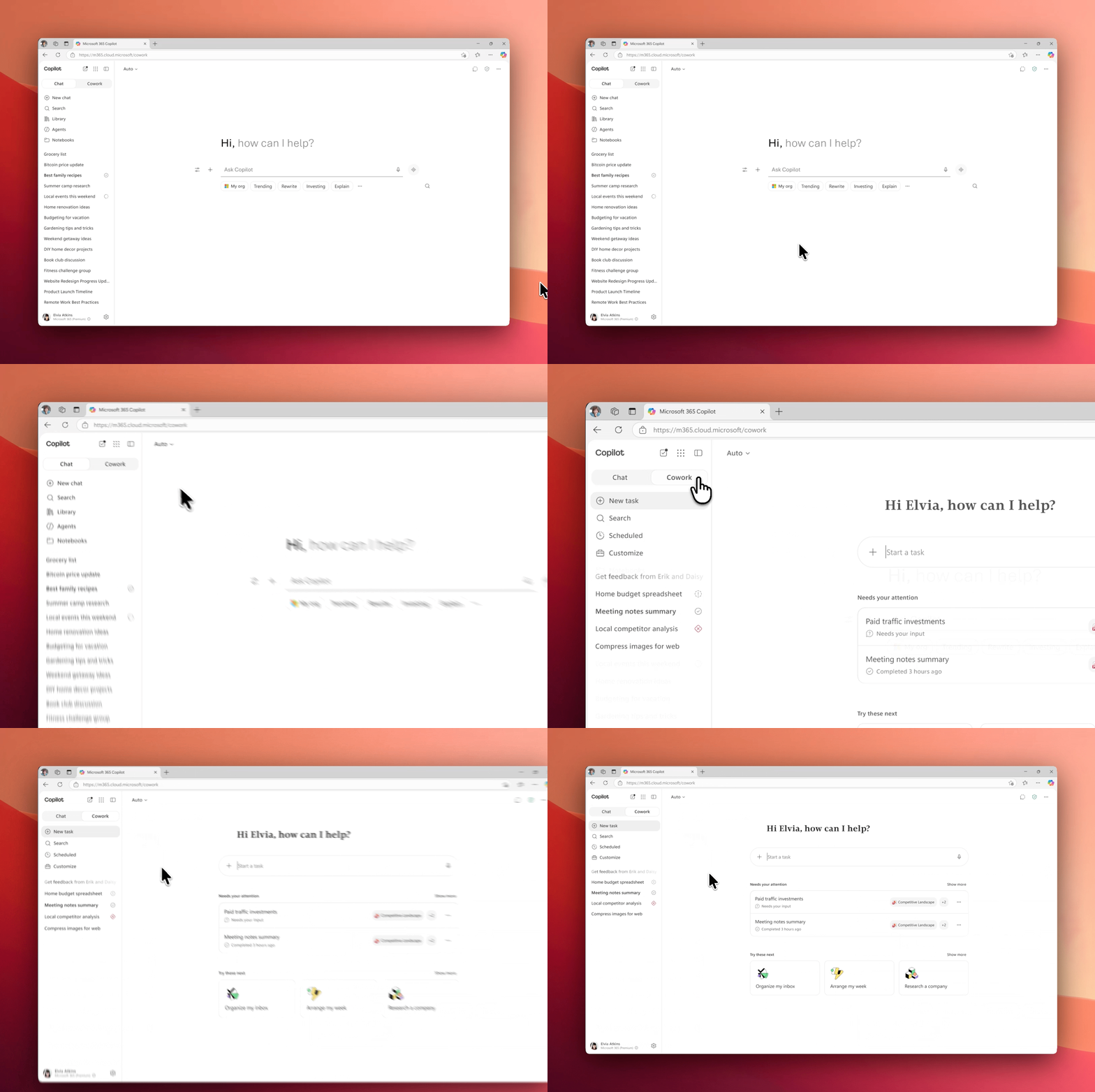
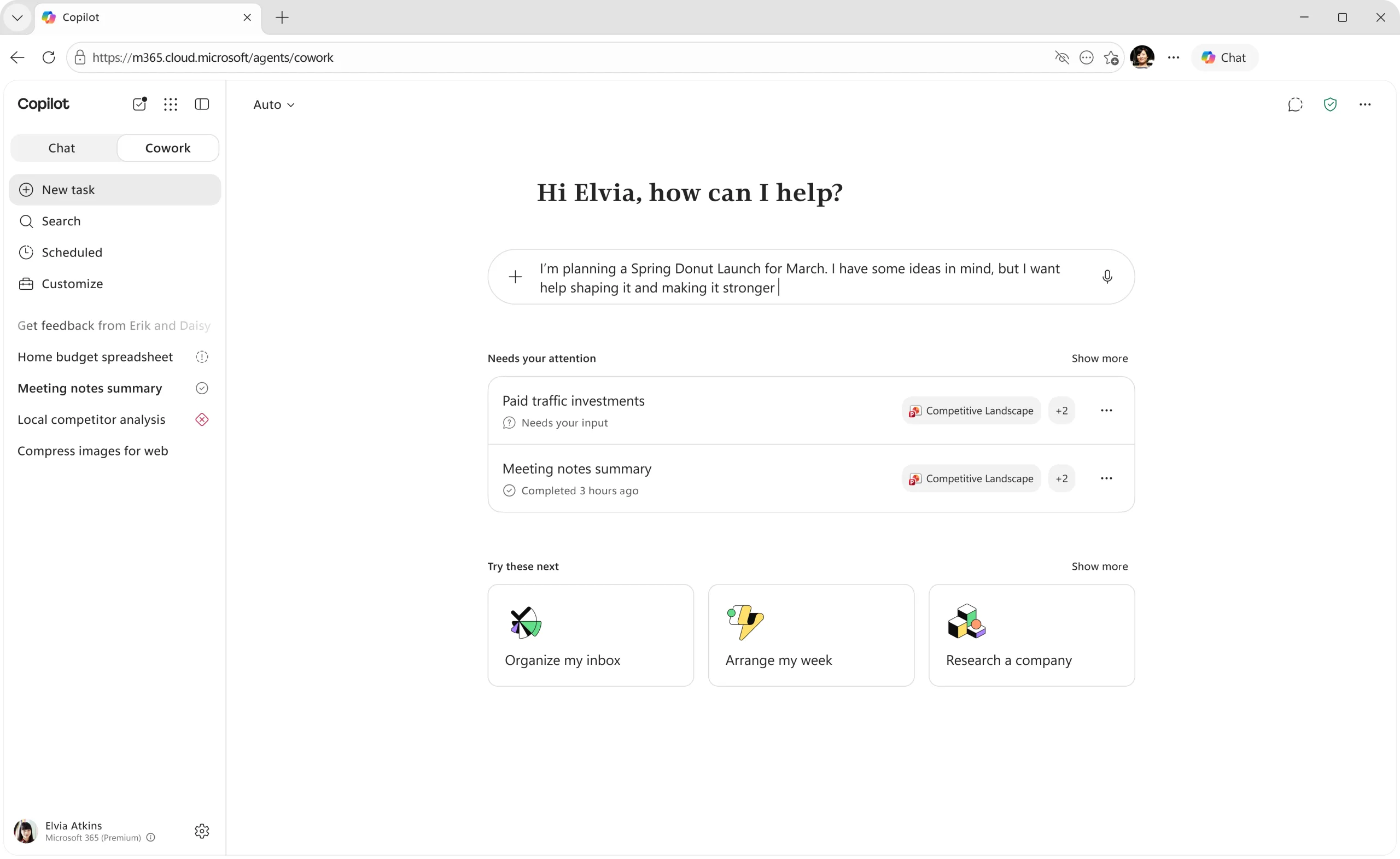
看看 Cowork 如何將一個初步的需求轉化為一個完整的工作流程。研究、草稿、日程更新和後續跟進——所有這一切都在幾分鐘內完成。
 Microsoft Adoption
 Microsoft Copilot 共享辦公空間
Copilot Cowork 是一個智慧體系統,能夠規劃、執行和交付工作。它協調跨應用程式、文件和資料的長時間、多步驟工作流程。該系統由 Work IQ 提供支持,整合來自工作圖譜的訊號,並應用適合任務的模型來產生情境感知的結果。.
查看完整的 Microsoft Copilot 集線器看看 Cowork 如何將一個初步的需求轉化為一個完整的工作流程。研究、草稿、日程更新和後續跟進——所有這一切都在幾分鐘內完成。

描述結果,例如「幫我準備週四的客戶評審」。 Cowork 會規劃步驟、收集訊息,並在您的應用程式中執行。.
起草和發送電子郵件、在 Teams 頻道和聊天中發布更新、建立 HTML 新聞簡報以及準備完善的利害關係人溝通資料——所有這些都可以在一次對話中完成。.
從零開始建立 Word 文件、Excel 表格、PowerPoint 簡報和 PDF 文件。編輯現有文件,瀏覽您的 OneDrive 和 SharePoint,並將內容重新組織到新的或現有的資料夾中。.
安排會議、解決衝突、保證專注時間、提前閱讀簡報,讓您充滿信心地參加會議。.
尋找組織內的所有文件、訊息和資訊。進行深度研究,將多個來源的資訊整合到綜合報告中。.
定期安排工作。無論是每日簡報、每週摘要或每日總結,Cowork 都會為您處理後續事宜。.
探索 Copilot 在我們最受歡迎的提示中能做什麼。.
 幫助重寫
幫助重寫你能幫我改寫這段話,讓它更清晰簡潔嗎?
探索某個主題我有一個很感興趣的話題,想了解更多。您能先告訴我一些基礎知識,然後在我們交流的過程中引導我深入探討嗎?
簡要概括您的電子郵件你是我的郵件分析師。請審核我Outlook收件匣中所有未讀郵件,並將每封郵件匯總到一個結構化的表格中。.
跟進郵件請總結我過去兩週收到的電子郵件,並根據緊急程度進行排序。.
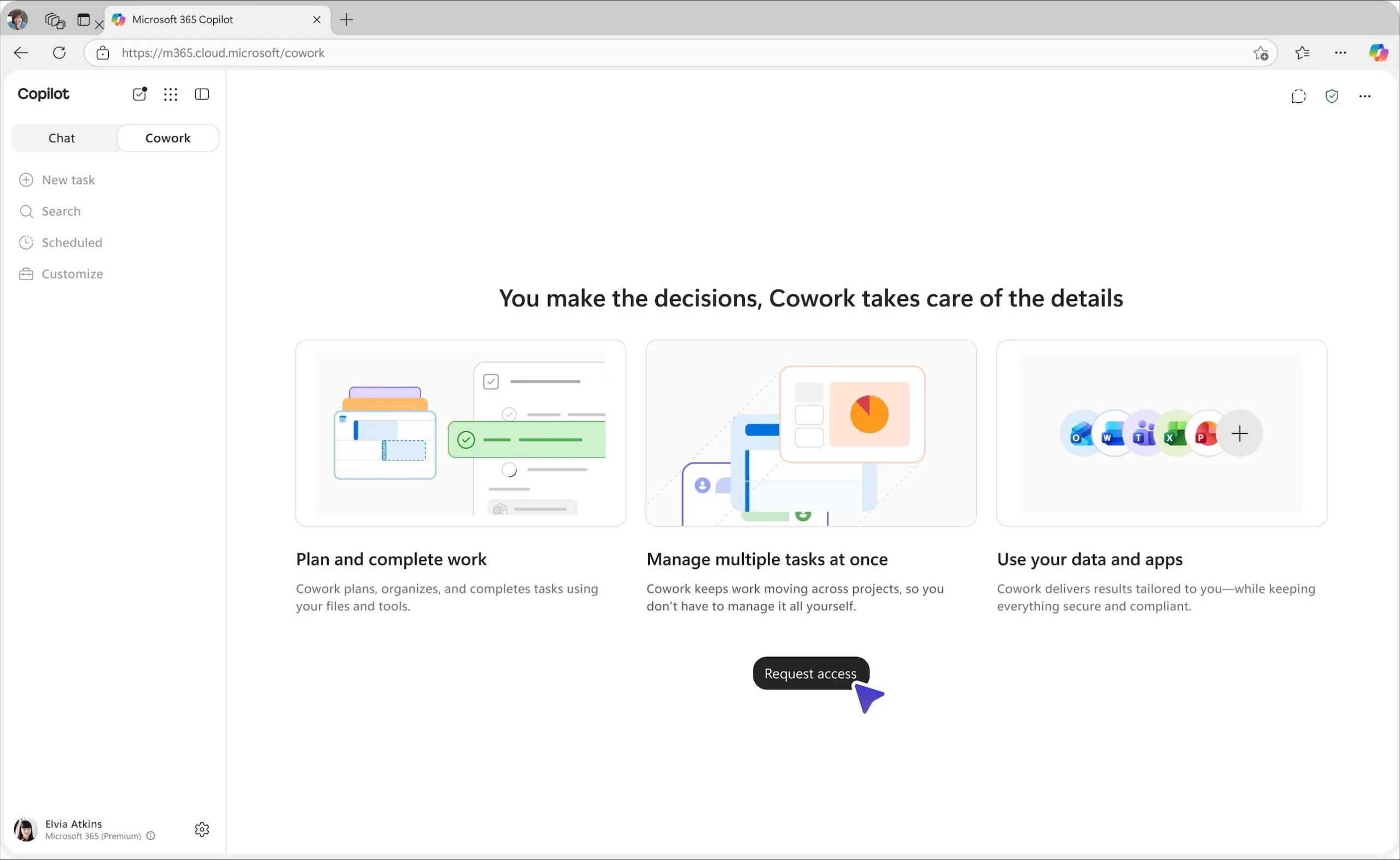
共享辦公空間讓你能夠以全新的方式處理日常工作,你可以委派任務,同時在關鍵節點保持參與。.
請繼續閱讀,了解如何:
把任務交給 Cowork,讓它從頭到尾處理。它可以承擔耗時較長、步驟繁多的任務,並返回最終結果,而不僅僅是草稿或建議。.
Cowork 支援多種 AI 模型,並能自動為每個任務選擇合適的模型,以協助優化效能和成本。.
透過智慧層 Work IQ,Cowork 還能取得完成任務所需的上下文,利用相關文件、人員和工作模式——所有這些都在您現有的 Microsoft 365 安全性和合規控制範圍內。.
| 聊天 | 共同工作 | 代理商 | |
|---|---|---|---|
| 最適合 | 透過對話式人工智慧進行草稿撰寫、問答與創意構思 | 在您的應用程式中委派和執行耗時較長、多步驟的工作 | 專業性或可重複性任務 |
| 你們如何互動 | 對話:你引導從提示到回應的每一步。. | 任務描述:你負責描述目標,並在關鍵里程碑節點進行跟進。. | 工作流程:您選擇一個專為特定任務而建置的代理程式。. |
| 典型工作模式 | 你身處一個循環之中:你創建提示,查看回复,並決定下一步該做什麼。. | 您可以放心離開:Cowork 會跨應用程式規劃和管理工作,然後交付最終成果。. | 您可以按需運行:選擇專為特定任務設計的代理,並在需要時使用它。. |
請 Cowork 查看您本週的工作安排,並提出日程變更建議,供您批准:
您的日曆為 Cowork 提供所需的背景信息,您可以透過在變更生效前批准變更來保持控制權。.
提示範例:
“「請查看我下週的日程安排。標記任何衝突、重複安排或我並非必須參加的會議。對於與我的優先工作流程或即將到來的截止日期無關的會議,請建議取消或重新安排時間,並建議我可以騰出哪些時間集中精力。請逐一向我解釋每項更改,並在我批准後才採取行動。」”
利用 Cowork 來確定需要採取行動的地方,並提出後續步驟建議:
流程審核涉及跨應用程式的重複性工作,因此非常適合委派。由於這項工作可能直接影響客戶,您可以在 Cowork 推進專案之前審核並批准建議的措施。.
將入職流程外包給 Cowork,幫助新進員工順利開啟工作:
入職流程需要協調諸多環節。使用共享辦公空間,您無需逐一管理每個任務、資源和日程安排細節。.
清晰明確的指示有助於 Cowork 取得更好的成果。在您的提示中,請包含您希望達成的目標、Cowork 完成任務所需的資訊和背景、它需要遵循的任何要求,以及您希望批准的操作。編寫提示時,請考慮以下五個要素:
而不是:
“請幫我準備下週的團隊拓展活動。”
嘗試:
“「準備一份簡報資料包和一份6月12日團隊務虛會的議程草案。. (結果) 請參閱會議邀請、隨附的三份預讀材料以及過去兩週有關研討會的電子郵件。. (輸入) 將簡報包以 Word 文件的形式儲存到我的 OneDrive 團隊務虛會資料夾中,並將議程草稿透過電子郵件傳送給我的直接下屬,以取得回饋。. (最終結果) 簡報資料請控制在一頁以內,並且不要在電子郵件中包含外部與會者的資訊。. (限制條件) 預設設定-發送前請先檢查郵件。” (審批)
Microsoft Copilot Cowork 需要 Microsoft Copilot 許可證,可在 Copilot 租戶中使用。 IT 管理員可以控制誰可以存取它,並可以使用標準的 Copilot 管理工具部署和固定它。.
如果您的共享辦公室功能已啟用,請在 Microsoft Copilot 中選擇共用辦公室開關即可進入。如果完全看不到該開關,請聯絡您的 IT 管理員以取得存取權限。.
Y我們的角色 作為人工智慧冠軍 是為了幫助隊友了解狀況 共同工作 融入他們的工作中,建立使用信心,並將早期實驗轉化為可重複的工作方式。.
請繼續閱讀,了解如何:
學習如何 一世識別 入門場景、運行工作會話、解決問題並分享有幫助的範例 團隊夥伴們 建立自信並做出 共同工作 這是他們日常工作流程的一部分.
客觀的: 給 隊友們 情境 以及他們需要的支持 至 開始 我們ing 共同工作 自信地。.
客觀的: 積蓄勢頭 透過強化有效做法並鼓勵團隊成員繼續使用。 共同工作.
客觀的: C狂喜 是什麼 工作中,了解隊友在哪些方面需要更多支持,以及 分享 早期成功 和 你的團隊和 領導人.
客觀的: S與其他冠軍和 Microsoft 專家保持聯繫,不斷學習並帶來成果。 新想法 回到你的團隊.
身為人工智慧領導者,您的職責是為團隊有效地使用 Cowork 設定方向並創造條件。.
請繼續閱讀,了解如何:
在將共享辦公室模式推廣到整個組織之前,請考慮它如何融入您現有的管理、預算、工具和人工智慧策略。.
收養 共同工作 成功地 取決於一些關於去向的策略決策。 重點, 如何管理使用,以及需要哪些資源 你會 需要。.
star
與您的合作夥伴 人工智慧委員會 與其他利害關係人共同決定哪些角色和團隊最能發揮共享辦公室模式的投資報酬率。首先從目標群體入手,衡量其影響,並利用所獲得的經驗來指導更廣泛的推廣。.
shield
在啟用 Cowork 功能之前,請先與 IT 和安全團隊確認存取權限、政策和管理規定。.
money
共享辦公空間的使用費用透過 Copilot 積分計費。請與 IT 和財務部門合作,制定成本計劃,確定哪些使用者需要存取權限,並隨著使用量的增長監控使用情況。.
你的領導方式會影響團隊如何被採納和使用 共同工作 在您的組織內。.
了解 Copilot Cowork 的定價方式、如何估算您的使用量以及可用於管理成本的控制措施。.
觀看 Cowork 從頭到尾完成委派的任務。.
身為 IT 管理員,您負責準備環境、管理存取權限和成本、建立治理機制,並協助您的組織安全地採用共享辦公室模式。.
您無需為 Cowork 建立單獨的安全模型。它可在您現有的 Microsoft 365 環境中運行,並代表使用者執行操作,遵循您已管理的權限、敏感度標籤和策略。.
Cowork 支援多種 AI 模型,能夠自動為任務的每個步驟選擇最合適的模型,幫助使用者在不中斷工作流程的情況下獲得更好的結果。.
人格模型需要租戶層級的啟用。如果您的組織計劃在 Cowork 中使用這些模型,請確認您的租戶已啟用它們。了解更多信息 管理人類模型.
共同工作空間 Copilot 學分, Copilot 是一種共享計費貨幣,用於計量 Copilot 服務和 agents 的 AI 使用。 Copilot 積分透過支出策略、每月支出限額和可選的使用者限額進行管理。任務使用的積分數量取決於多種因素,例如 AI 模型、處理的令牌、連接的資料和工具以及安全性和策略檢查。.
合適的計費模式取決於您的推廣策略。大多數組織會採用預付和按需付費相結合的Copilot積分模式。.
| 預付 Copilot 積分 | 按需付費 Copilot 積分 | |
|---|---|---|
| 最適合 | 可預測的、穩定的使用 | 可靈活擴展或縮減規模 |
| 學期 | 年度的 | 無任何承諾 |
| 成本 | 每學分成本最低 | 每信用額度 $0.01 美元 |
何時使用每種計費模式:
在 Microsoft 365 管理中心配置基於信用額度的計費方式。您將建立消費策略、分配使用者或使用者群組、選擇計費方式、設定預算和提醒,並在啟動前審核您的配置。.
在配置預算和支出限額之前,請估算預期使用量,以便建立反映實際使用情況而非任意上限的預算。請依照以下步驟操作或使用以下方法: 客戶共享辦公空間估算器 計算您的初始預算:
以下是如何利用成本管理來應對常見的支出挑戰:
在啟動試點計畫之前,請確保您的租戶已做好使用共享辦公空間的準備。.
目標:確定將參與試點計畫的使用者。.
目標:從一開始就為您的試點小組提供具有適當控制的共享辦公空間。.
目標:配置 Copilot 積分、預算和支出控制。.
目標:利用早期結果為更廣泛的部署提供資訊。.
目標:監控使用模式,及早發現問題,並建立可重複的治理節奏。.
管理中心的成本管理功能讓您從第一天起就能了解信用額度使用情況,包括:
將成本管理儀表板與 Microsoft Purview 稽核日誌結合使用,即可在 Microsoft 365 環境中查看 Cowork 操作以及其他活動。.
服務健康審查 (SHR) 將實施團隊和業務利益相關者聚集在一起,共同檢視 AI 轉型計畫的洞察結果。在這些審查過程中,利用 Copilot 控制面板中的資料評估使用模式、挑戰和成功案例。根據這些洞察結果,優化您的部署和採用計劃。.
在 Microsoft 365 中保護您資料的承諾和控制措施同樣適用於 Cowork:
為可變人工智慧工作提供資金對大多數金融機構來說是一個新領域,而且這種做法正在加速普及。. 金融營運基金會 報告顯示,目前有 98% 個組織正在管理 AI 支出,高於兩年前的 31% 個組織,而 AI 成本管理是其團隊需要培養的首要技能。.
作為財務負責人,您已經為 Microsoft 365 Copilot 提供資金。接下來,您需要決定如何投資共享辦公空間。這將改變您的投資方向和定價方式,從固定的按席位付費模式轉變為隨業務規模變化的浮動投資模式。共享辦公空間的投資決策就變成了資本配置決策,即哪些業務值得投資。.
| Copilot | 共同工作 | |
|---|---|---|
| 你的資金 | 組織內的人工智慧能力 | 工作執行 |
| 成本模型 | 固定價格,每座 | 變量,按使用情況而定 |
| 支出規模如何變化 | 人員統計 | 你的工作 |
它執行跨 Microsoft 365 的多步驟工作,完成跨工具、數據和團隊協調的工作流程。團隊分配結果,並且 共同工作 可在 Microsoft 365 連線系統和您的業務中運行 數據和 傳回已完成的結果。.
例如:
Microsoft 365 Copilot 許可模式仍然是基礎。共享辦公空間透過 Copilot 積分引入了基於使用量的消費模式。. 信用額度支出會根據透過 Cowork 運作的工作流程的數量和複雜程度而有所不同,讓您更直接地了解支出與營運活動之間的關係。規模相近的業務部門,由於使用 Cowork 的方式不同,其支出模式也可能有差異。.
工作流程的成本與其複雜性、所涉及的系統和資料以及執行的操作成正比。更複雜的推理和更高品質的輸出需要更強大的模型,因此成本更高。.
共同工作 計量 Copilot 學分, 由租戶層級控制的單一資金池貨幣。成本隨工作量而變動。這使您可以直接控制人工智慧投資的去向及其回報。積分是 資助的 有兩種方法,大多數組織都會同時使用這兩種方法。.
人工智慧支出成為一項可控的投資,並可根據效果進行規模化調整。資源容量可以分配、限制和重新分配。預算和限額由中央統一設定,確保資源消耗透明可控。.
| 預付卡 | 按需付費 | |
|---|---|---|
| 最適合 | 可預測的、穩定的使用 | 可靈活擴展或縮減規模 |
| 學期 | 每學分成本最低 | 每信用額度 $0.01 美元 |
| 成本 | 設定您的預算基準 | 吸收飛行員、高峰和季節性因素 |
| 角色 | 設定您的預算基準 | 吸收飛行員、高峰和季節性因素 |
共享辦公空間的支出與使用量掛鉤,並在 Microsoft 365 管理中心進行統一管理。這使得預算編制從人員配置轉向工作流程。投資額度取決於業務場景、已分配容量以及使用量的擴展方式。.
您可以在管理層級設定預算、優先順序和限制條件。這些決策透過群組層級的存取權限、信用額度分配和計費政策來實施,從而控制共享辦公空間的使用。預算、限額和提醒機制確保這些決策能有效執行。透過按使用量計費和即時可見性,您可以輕鬆管理和調整支出。.
共享辦公空間的使用情況在整個組織內清晰可見,涵蓋企業、業務部門和使用者層面。這可以清楚展現資源消耗及其隨時間的變化。由於使用量可計量且可觀察,因此可以將支出追溯到團隊或使用者。這使得成本與實際使用量掛鉤。.
從領導層面來看,它顯示了投資的集中方向、支出如何與團隊和優先事項保持一致,以及支出可能在哪些方面擴大。.
如需更詳細地了解成本管理,請閱讀電子書: 人工智慧支出的新模式
這是財務和IT部門的共同責任。財務部門負責制定優先順序、預算和預期成果。 IT部門則透過政策制定、執行和持續報告來落實這些決策。共享辦公空間支出反映了企業內部基於使用量的投資分配。.
最強大的工作流程:
這些場景正是共享辦公空間發揮作用的地方。, 操作 在 Microsoft 365 範圍內執行多步驟工作,並傳回可根據業務優先順序進行管理、重複使用和評估的輸出。.
每個工作流程都是一項投資決策。應將資金集中投入能夠創造最大價值的工作流程。在擴大投入規模之前,應利用數據來確定哪些工作流程符合投資條件。.
明確的基準線能夠提供領導者決策所需的數據。這包括:
這為決定是否…創造了一個清晰的、數據驅動的基礎。 工作流程值得 投資。.
Forrester委託 Microsoft 365 Copilot 研究的總體經濟影響™ 預計 Microsoft 365 Copilot 的綜合企業投資回報率為 116%,淨現值為 $19.7M*,早期採用者正在擴大規模,以取得這些成果:勞埃德銀行集團(30,000 個許可證,每日使用量 93%)和 Allegis 集團(節省了 1550,015 小時)。.
*這些反映的是每個座位的 Microsoft 365 Copilot,而不是共享辦公空間的使用情況;共享辦公空間的具體投資回報率將在投資回報率評估工具和大約 90 天的數據可用後進行量化。.
使用情況資料顯示了哪些工作流程正在運作、運作頻率以及資源消耗集中在哪些區域。結果指標則顯示這些工作流程是否產生了預期效果。隨著共享辦公空間規模的擴大,資金決策也從基於預估值轉向基於實際績效。這些指標共同幫助財務負責人確定在哪些方面擴大投資、在哪些方面縮小範圍以及在哪些方面限制資源使用。.
Microsoft 365 Copilot Cowork 需要 Microsoft 365 Copilot 許可證,可在 Copilot 租戶中使用。 IT 管理員可以控制誰可以存取它,並可以使用標準的 Copilot 管理工具部署和固定它。.
如果 共同工作 已為您開啟, s選擇 Microsoft 365 Copilot 中的 Cowork 開關即可加入。. 完全看不到切換按鈕?請聯絡您的IT管理員以取得存取權限。.